Start mit der Flagge
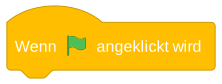
Startet die darunter verbundenen Blöcke, sobald du die grüne Flagge über der Bühne anklickst.
Wo? Links in der Blockgruppe „Ereignisse“.
Suche deinen Block nach Farbe und Form. Lies dann, was er macht. Die Bilder zeigen die Blöcke aus Scratch.
Ein Skript ist ein Stapel verbundener Blöcke. Es läuft von oben nach unten. Ein runder Kopf oben startet den Stapel bei einem Ereignis. Blöcke mit Kerbe hängen darunter. Ovale Blöcke liefern einen Wert. Sechseckige Blöcke liefern eine Aussage: wahr oder falsch. Bei einer Klammer gehören die Blöcke in die Öffnung.
Klicke auf die farbige Gruppe links. Ziehe den Block in die Mitte. Verbinde ihn erst mit dem Stapel, wenn die Einraststelle aufleuchtet. Tippe Werte in die weißen Felder. Klicke danach außerhalb des Feldes.
Startet die darunter verbundenen Blöcke, sobald du die grüne Flagge über der Bühne anklickst.
Wo? Links in der Blockgruppe „Ereignisse“.
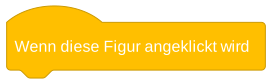
Startet diesen Stapel, wenn du die große Figur auf der Bühne anklickst.
Wo? Links in der Blockgruppe „Ereignisse“.
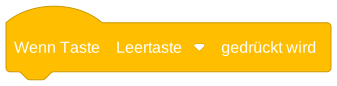
Die kleine Liste im Block bestimmt die Taste. Drücke sie später auf der Tastatur.
Wo? Links in der Blockgruppe „Ereignisse“.
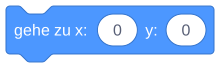
x bestimmt links und rechts, y unten und oben. x −100 und y 0 setzen die Figur links von der Mitte.
Wo? Links in der Blockgruppe „Bewegung“.
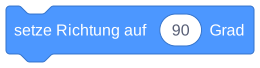
90 bedeutet rechts. Der folgende Schritte-Block bewegt die Figur in diese Richtung.
Wo? Links in der Blockgruppe „Bewegung“.
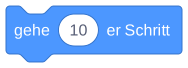
Die Zahl gibt die Strecke an. Bei Richtung 90 steigt x um diese Zahl. Im Editor heißt der Block auch „gehe 10 er Schritt“.
Wo? Links in der Blockgruppe „Bewegung“.
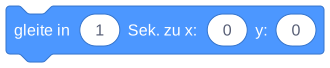
Die Figur fährt in der eingetragenen Zeit zu x und y. Anders als beim Sprung zum Startort kannst du die Fahrt beobachten.
Wo? Links in der Blockgruppe „Bewegung“.
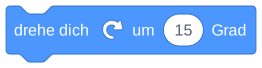
Die Zahl ist der Drehwinkel. Nach vier Drehungen um 90 Grad zeigt die Figur wieder in die Ausgangsrichtung.
Wo? Links in der Blockgruppe „Bewegung“.
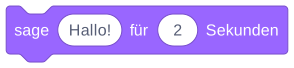
Ersetze Hallo! im weißen Feld durch deinen Text. Die zweite Zahl bestimmt die Dauer der Sprechblase.
Wo? Links in der Blockgruppe „Aussehen“.
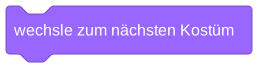
Wechselt zum nächsten Bild derselben Figur. Ihre Position bleibt erhalten.
Wo? Links in der Blockgruppe „Aussehen“.
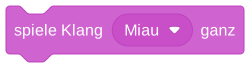
Spielt den gewählten Klang vollständig. Erst danach geht es im Stapel weiter.
Wo? Links in der Blockgruppe „Klang“.
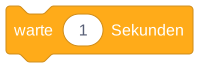
Das Programm wartet so viele Sekunden wie im Feld stehen. Danach folgt der nächste Block.
Wo? Links in der Blockgruppe „Steuerung“.
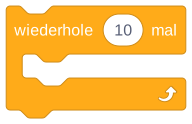
Ziehe die Anweisungen in die Öffnung der Klammer. Die Zahl oben gibt an, wie oft alle Blöcke darin ausgeführt werden.
Wo? Links in der Blockgruppe „Steuerung“.
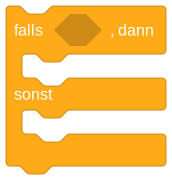
In die sechseckige Lücke kommt eine Bedingung. Trifft sie zu, läuft der obere Teil; sonst läuft der untere Teil.
Wo? Links in der Blockgruppe „Steuerung“.
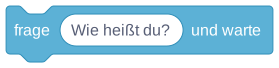
Die Frage erscheint auf der Bühne. Tippe dort deine Eingabe und bestätige sie mit dem Haken.
Wo? Links in der Blockgruppe „Fühlen“.

Dieser ovale Block enthält die zuletzt eingegebene Antwort. Ziehe ihn in ein passendes weißes Eingabefeld.
Wo? Links in der Blockgruppe „Fühlen“.

Der sechseckige Block prüft, ob links ein kleinerer Wert als rechts steht. Die Aussage ist wahr oder falsch.
Wo? Links in der Blockgruppe „Operatoren“.
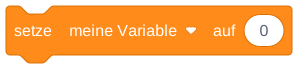
Wähle den Variablennamen in der Liste. Der Block setzt ihren gespeicherten Wert auf die eingetragene Zahl.
Wo? Links in der Blockgruppe „Variablen“.
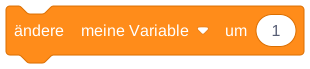
Addiert die eingetragene Zahl zum bisherigen Wert der gewählten Variable.
Wo? Links in der Blockgruppe „Variablen“.
Hier kannst du später eine eigene Folge von Anweisungen unter einem Namen zusammenfassen. Für die Aufgaben in dieser Stunde brauchst du diese Gruppe noch nicht.